
헤이홈 홈캠 와이파이 변경 방법_문제 상황: 갑자기 헤이홈 오프라인 상태 😇
집 와이파이를 바꿨습니다.
그리고 동시에…
카메라는 저를 버렸습니다. 참고로 저는 pro+5mp 모델을 쓰고 있습니다.
- 앱 접속 → 오프라인 표시
- 재연결 버튼? 없습니다
- 자동 복구? 그런 기능 없습니다
기술은 발전했는데, 카메라는 여전히 과거에 살고 있습니다.
👉 결론부터 말씀드리면
헤이홈 홈캠 와이파이 변경 방법은 ‘재연결’이 아니라 ‘리셋 후 재등록’입니다.
왜 이런 일이 생기는가 (원인 분석)
헤이홈 홈캠 구조를 보면 매우 단순합니다.
- 기존 와이파이 정보 저장됨
- 새로운 와이파이 자동 감지 ❌
- 와이파이 변경 기능 ❌
👉 즉,
한 번 연결된 와이파이에만 충성하는 구조입니다.
와이파이가 바뀌는 순간?
👉 카메라 입장에서는 세상이 바뀐 것과 같습니다.
저는 와이파이만 바꿨을 뿐인데, 얘는 정체성을 잃었습니다.
해결 방법: 그냥 리셋입니다 (핵심)
복잡한 설정?
없습니다.
고급 기능?
없습니다.
👉 그냥 초기화하고 다시 연결하면 됩니다.
1단계: 기존 기기 삭제
먼저 앱에서 기존 등록된 카메라를 삭제해야 합니다.
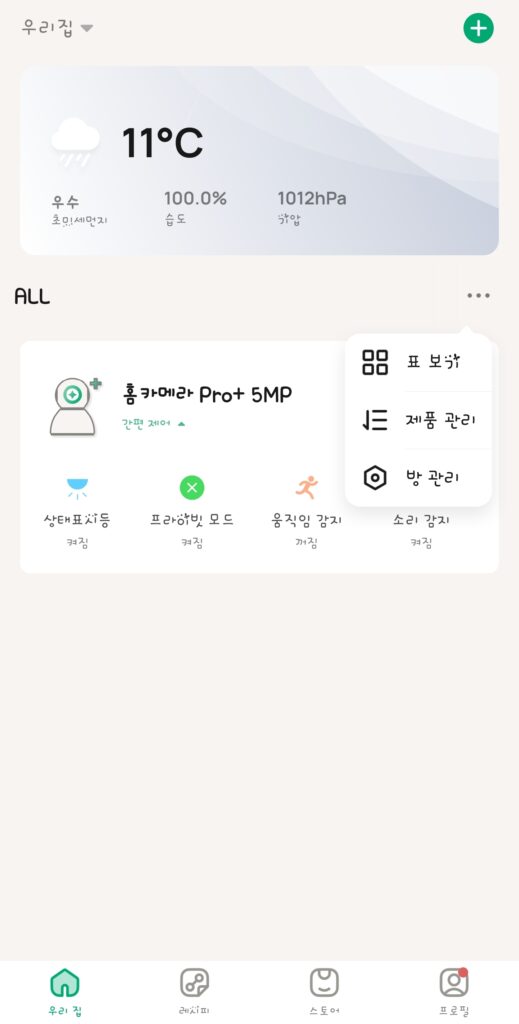
- ‘우리집’ 페이지 이동
- 카메라 우측 상단 ‘…’ 클릭
- 제품 관리 선택
- 해당 카메라 체크
- 제품 삭제
👉 이 과정을 안 하면 재등록이 꼬일 수 있습니다
2단계: 헤이홈 리셋방법 (물리 초기화)
카메라를 보면:
- SD카드 슬롯 있음
- 그 바로 아래에 아주 아주 아주 아주 작은 구멍 있음
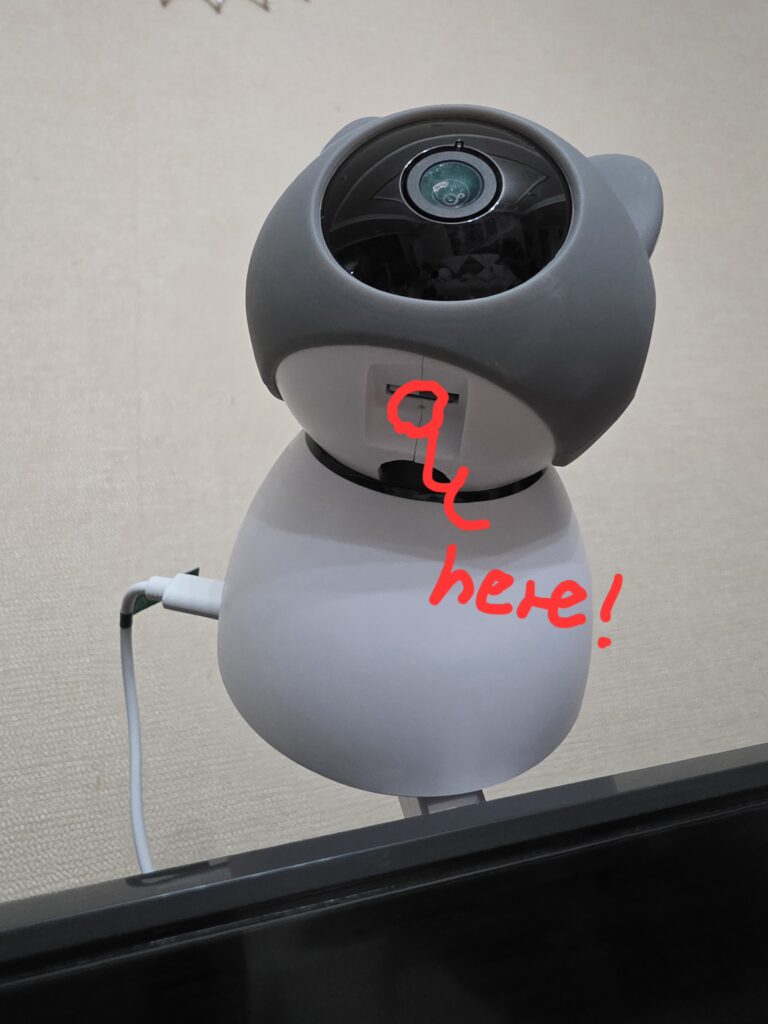
이 구멍이 핵심입니다.
- 클립 / 송곳 / 핀 사용
- 약 5초간 길게 누르기
- “딩딩딩” 소리 확인
👉 이 순간
모든 설정이 삭제됩니다.
- 와이파이
- 감지 설정
- 알림 설정
전부 초기화됩니다.
카메라는 리셋됐고, 집사는 멘탈이 리셋됩니다.
3단계: 헤이홈 재연결 방법
이제 다시 처음부터 설정합니다.
기기 추가
- ‘우리집’ 페이지
- 우측 상단 + 버튼 클릭
- 제품 추가 선택
자동 인식 안 될 경우:
- 직접 추가 밑에
- 본인 모델 선택 (예: Pro+ 5MP)
와이파이 연결
- 상태 표시등이 빠르게 깜박이면 정상
- 다음 단계 클릭
- 연결할 와이파이 선택
- 비밀번호 입력
👉 이후는 앱 안내대로 진행하면 됩니다
헤이홈 연결 안됨 원인 총정리
✔ 와이파이 변경 시 자동 연결 안됨
✔ 기존 설정 유지 불가능
✔ 반드시 리셋 필요
👉 정답 루트:
- 기기 삭제
- 물리 리셋
- 재등록
이 3단계 외에는 전부 시간 낭비입니다.
실험 후기 (Lifetestlab 관점)
이번 케이스는 간단한 테스트였습니다.
- 조건: 와이파이 변경
- 결과: 100% 연결 끊김
- 해결: 리셋 후 재등록만 성공
👉 결론:
헤이홈은 와이파이 변경에 매우 취약한 구조입니다.
그리고 더 중요한 점
👉 설정 백업 기능이 없습니다.
- 감지 영역
- 알림 세팅
- 레시피
👉 전부 다시 세팅해야 합니다
인간은 반복을 통해 성장합니다.
카메라는 반복을 강요합니다.
이런 상황이면 무조건 발생합니다
다음 중 하나라도 해당되면 동일 증상이 발생합니다.
- 공유기 변경
- 이사
- 와이파이 이름 변경
- 2.4GHz → 5GHz 변경
- 와이파이 비번 변경
👉 이 경우 전부
헤이홈 오프라인 상태 → 리셋 코스 확정
결론
👉 헤이홈 홈캠 와이파이 변경 = 리셋이 정답입니다.
괜히:
- 앱 삭제 후 재설치
- 와이파이 껐다 켜기
👉 이런 거 하지 마세요
시간만 날립니다.
지금은 좀 열이 받긴 했지만 헤이홈 홈캠 자체는 가성비 있고 꽤 쓸만한 홈캠이긴 합니다.
내돈내산 헤이홈 홈캠 리뷰가 궁금하다면? 👉 [헤이홈 카메라 리뷰]
- 본 글은 개인적인 경험과 데이터 분석을 바탕으로 작성되었으며, 개개인의 상태와 환경에 따라 체감은 달라질 수 있습니다.