
🧪 클로드코드 블로그 자동화_이제 진짜 끝이 보입니다
1편에서 자동화 블로그의 뼈대를 만들고(👉클로드코드 블로그 자동화 만들기 1편: IT 비전공자가 터미널에서 Astro 블로그 뼈대 만든 방법),
2편에서 AI에게 일을 시켰다면(👉클로드코드 블로그 자동화 만들기 2편: Claude Code 설치부터 자동 글 생성까지),
클로드코드 블로그 자동화의 과정 중 이제 남은 건 단 하나입니다.
👉 세상에 공개하기 (배포)
이제야 진짜 블로그입니다.
💻 클로드코드 블로그 자동화_첫 번째 벽: gh auth login 에러
배포를 위한 첫 번째 절차로 터미널에서 다음 명령어를 입력했습니다.
gh auth login
결과:
👉 ‘gh’은(는) 내부 또는 외부 명령…gh’은(는) 내부 또는 외부 명령, 실행할 수 있는 프로그램, 또는 배치 파일이 아닙니다.
👉 실행할 수 없다는 에러
🧠 원인: GitHub ≠ GitHub CLI
여기서 많은 사람들이 헷갈립니다.
저만 헷갈린 것일 수도 있습니다.
저는 저번에 github를 설치해서 바로 실행이 될 줄 알았는데 github CLI는 github와 다른 것이었습니다.
👉 GitHub 설치함 = CLI도 설치됨 ❌
👉 GitHub CLI는 별도로 설치해야 함 ⭕
이건 거의 함정입니다.
🛠 해결: GitHub CLI 설치
PowerShell에서 다음 명령어를 먼저 입력합니다.
winget install GitHub.cli
설치는 정상적으로 완료됩니다.
⚠️ 그런데 또 에러 (PATH 지옥 2차전)
결과:
👉 이번에도 설치는 완료됐는데 또 path를 못 찾는다고 합니다.
이젠 익숙합니다.
🧩 해결 방법: 또 환경변수
👉 gh.exe가 있는 경로를 찾아서
👉 환경변수 Path에 추가
이제야 gh 명령어가 인식됩니다.
👉 윈도우는 환경변수를 좋아합니다.
🔐 클로드코드 블로그 자동화_GitHub 로그인 진행
이제 다시 터미널에 다음과 같이 입력합니다.
gh auth login
진행 방법:
- HTTPS 선택
- Web browser 로그인 선택
👉 터미널 안내대로 진행하면 끝
📦 GitHub 저장소 연결
이제 잠시 놀고 있던 클로드에게 일을 시킵니다.
👉 “지금까지 작업 커밋하고 푸시해줘”
하지만 중요한 포인트 하나.
👉 remote repository는 직접 연결해야 합니다
GitHub 우측 상단에 촌스러운 픽셀로 된 프로필 이미지를 클릭 후 repository -> new를 눌러서 새로운 repository를 생성한 후 뜨는 다음과 같은 주소를 복사해서 터미널에 붙여넣습니다.
git remote add origin https://...
👉 Claude는 commit/push는 해주지만 repo 연결은 우리가 해야 하기 때문입니다.
🚀 클로드코드 블로그 자동화_Cloudflare로 배포하기
이제 마지막 단계입니다.
Cloudflare(https://dash.cloudflare.com)로 이동합니다.
진행 순서:
- Workers & Pages → Create Application
- Import existing Git repository
- 아까 만든 repository 권한 주고 GitHub 연결
- Framework preset → Astro 선택
- Save and Deploy 클릭
🌐 클로드코드 블로그 자동화_드디어 블로그 공개
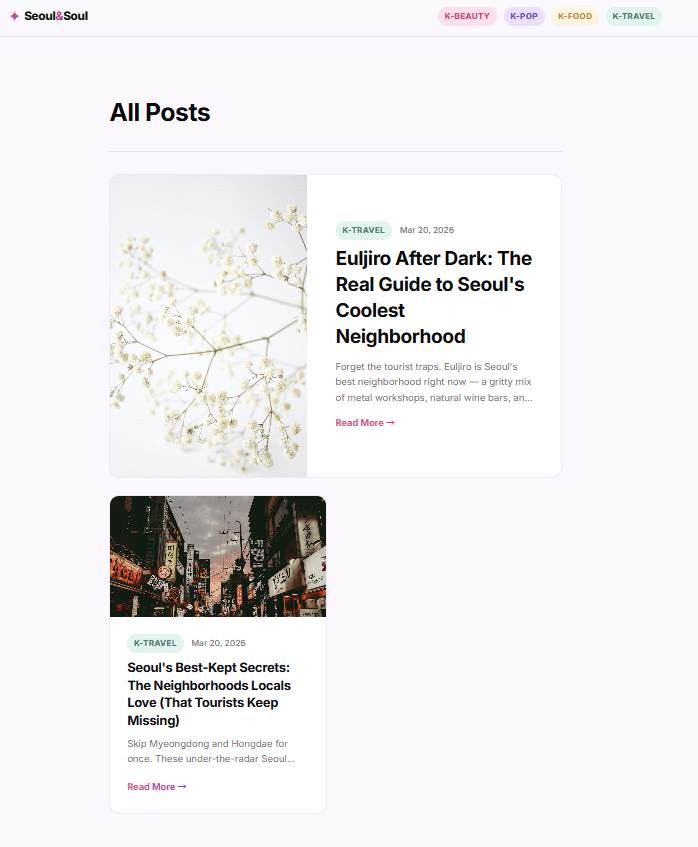
배포가 완료되면
👉 실제 접속 가능한 URL이 생성됩니다.
생성된 블로그 : https://koreanblog.pages.dev/blog/
🧠 여기까지 해보니 느낀 점
👉 생각보다 어렵지 않다.
단,
👉 에러는 계속 나온다
그리고 AI와 계속 고친다.
⚠️ 클로드코드 블로그 자동화_자동화의 한계
여기서 현실적인 부분입니다.
👉 완전 자동화 = 아직은 불가능
특히:
- 글 정확도
- 이미지 정확도
이 부분은 아직 사람이 개입해야 합니다.
Claude에게 무료 이미지 사이트 기반으로 이미지를 자동으로 넣게 했지만
👉 완벽하게 맞는 이미지는 아직 삽입이 어렵습니다.
이 부분은 추가적인 개선이 필요합니다.
즉, 글의 퀄리티를 올리려면 결국
👉 완성은 사람이 해야합니다.
💰 애드센스 적용 방법
- 구글 애드센스 → 사이트 추가
- 블로그 URL 입력
- 애드센스 코드 스니펫 복사
- Claude에게 삽입 요청
- 다시 구글 애드센스 페이지로 돌아와서 사이트 소유권 확인 후 검토 요청 누르기
⚠️ 애드센스 현실_하지만 바로 승인? 쉽지 않다
👉 거의 무조건 거절
이유:
- 콘텐츠 부족
- 신뢰도 부족
👉 따라서 애드센스를 신청하려면 글이 최소한 30개 정도는 쌓인 후 한 달 뒤에 신청하는 것이 맞습니다.
최근에는 AI로 풀 자동화를 돌려서 글을 발행하는 경우 애드센스 승인이 잘 나지 않는다는 이야기도 있습니다.
따라서 어느 정도는 자동화를 하더라도, 사람의 개입은 필수라고 볼 수 있을 것 같습니다.
현실은 역시 냉정합니다.
🧠 클로드코드 블로그 자동화_오늘의 핵심 정리
- GitHub CLI는 따로 설치해야 한다
- PATH 문제는 거의 필수로 발생한다
- 배포는 Cloudflare로 쉽게 가능하다
- 100% 자동화 블로그에 애드센스를 붙일 수 있는 가능성은 낮아보인다
📌 클로드코드 블로그 자동화_실험 결론
👉 비전공자가 AI로 블로그 자동화 구축 가능할까?
결론:
👉 가능합니다.
단,
- 에러를 계속 해결할 것
- 자동화에 과도한 기대를 하지 말 것
- AI를 보조 도구로 사용할 것
🔗 다음 글
👉 AI로 쇼츠 자동화는 현실적으로 가능할까?
[다음 글 링크 삽입 예정]
- 본 글은 개인적인 경험과 데이터 분석을 바탕으로 작성되었으며, 개개인의 상태와 환경에 따라 체감은 달라질 수 있습니다.