
🧪 클로드코드 블로그 자동화 : 이제 진짜 자동화가 시작됩니다
1편에서 클로드코드 블로그 자동화의 첫 단계인 블로그 뼈대를 만들었다면,
이제는 AI에게 본격적으로 일을 시킬 차례입니다.
👉 여기서 등장하는 것이 바로 Claude Code입니다.
여기서부터는 인간이 아니라 매니저가 됩니다.
💳 Claude Code 설치 (현실: 무료 아님)
일단 중요한 사실 하나.
👉 Claude Code는 결제가 필요합니다.
월간 결제로 할 경우 Pro요금제는 현재(2026년 3월 기준) 월 20달러 입니다.(https://claude.ai/)
사실상 이 정도만 되어도 개인이 사용하는 데는 문제가 없어보입니다.
안타깝게도 세상에 공짜 자동화는 없습니다.
💻 Claude Code 설치 명령어
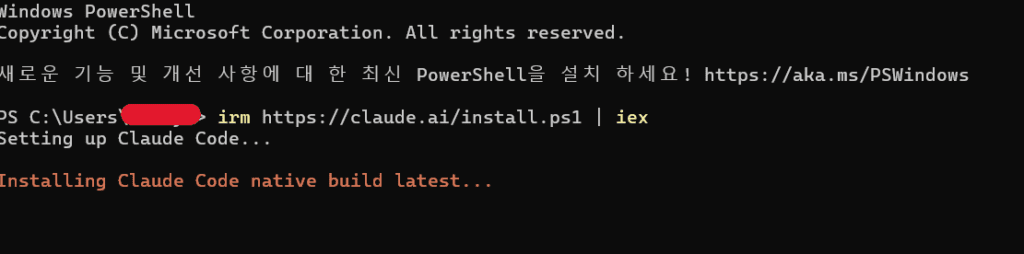
터미널에서 다음 명령어를 입력합니다.
irm https://claude.ai/install.ps1 | iex
이걸 그대로 복붙하면 설치가 진행됩니다.
⚠️ 클로드코드 블로그 자동화_첫 번째 에러 발생 : 경로에 따라 설치 실패
처음에는 이렇게 했습니다.
👉 C:\ 경로에서 실행
결과:
👉 에러 발생
그래서 경로를 바꿨습니다.
👉 C:\Users\사용자 경로에서 다시 실행
결과:
👉 정상 설치
🧠 왜 이런 일이 발생했을까?
이건 꽤 중요한 포인트입니다.
👉 권한 문제 때문입니다
- C:\ 루트 경로 → 관리자 권한 필요
- Users 폴더 → 사용자 권한으로 실행 가능
즉,
👉 윈도우가 또 한번 유난을 떤 것입니다.
이쯤되면 놀랍지도 않습니다.
혹시 저와 비슷한 에러가 발생한다면 설치할 폴더 경로를 바꿔보십시오.
⚠️ 클로드코드 블로그 자동화_두 번째 에러: “path에 없다” 오류
설치는 됐는데 또 문제가 발생합니다.

👉 Claude Code를 찾을 수 없다는 에러
이건 왜냐면
👉 환경변수(Path)에 등록이 안되어 있기 때문입니다.
🛠 해결 방법: 환경변수 추가
이럴 땐 다음 순서로 진행합니다.
- 시스템 환경 변수 편집
- 환경 변수 클릭
- 사용자 변수 → Path 선택
- 편집 → 새로 만들기
- Claude 설치 경로 붙여넣기
👉 이 과정을 거치면 터미널에서 Claude Code를 인식합니다.
🎉 드디어 설치 완료
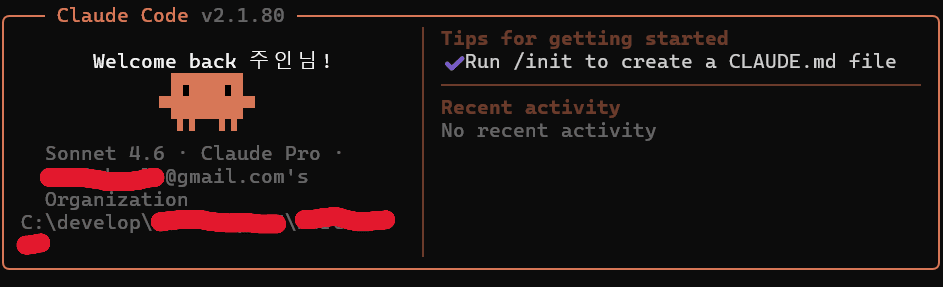
여기까지 오면 Claude Code 사용 준비 완료입니다.
여기까지 오는데 이미 체력이 30%는 빠집니다.
🤖 클로드코드 블로그 자동화_Claude Code 첫 실행 : /init의 충격
이제 앞선 글에서 만들었던 블로그 폴더로 이동합니다.-> 지난글(클로드코드 블로그 자동화 만들기 1편: IT 비전공자가 터미널에서 Astro 블로그 뼈대 만든 방법)
그리고 Claude Code를 실행한 뒤
/init
을 입력합니다.
📂 CLAUDE.md 생성 (이게 진짜 핵심)
그러면 Claude가 자동으로 파일 하나를 생성합니다.
👉 CLAUDE.md
이 파일은 단순한 문서가 아닙니다.
👉 프로젝트의 총 사령관 역할을 합니다.
- 현재 프로젝트 구조 분석
- 파일 관계 정리
- 작업 방향 설정
👉 즉, Claude가 프로젝트를 “이해한 상태”가 됩니다.
이 순간부터 대화가 통하기 시작합니다.
🧠 클로드코드 블로그 자동화_이제 진짜 자동화 시작
Claude에게 다음과 같은 요청을 했습니다.
- 생각한 블로그 주제에 관련하여 새 글을 작성해달라고 이야기하면
- 블로그 주제 정의
- 최소 5000자 이상 작성
- unsplash로 이미지 최소 2개 삽입
그리고 이걸
👉 CLAUDE.md에 저장하라고 지시했습니다
✍️ 자동 글 생성 테스트
이제 Claude에게 말합니다.
👉 “한국의 로컬 관광지에 대한 새 글 작성해줘”
결과:
👉 글을 자동으로 생성해서 블로그에 업로드해줍니다.
🌐 로컬에서 확인
지난 글에서 생성되었던 로컬 서버 url로 들어가서 확인해보면
👉 글이 정상적으로 들어가 있습니다.
여기서 느낀 점:
👉 이건 그냥 자동화가 아니라 생산성 폭발 수준
⚠️ 그러나… 욕심이 화를 부른다
이번엔 디자인이 마음에 안듭니다.
그래서, 디자인을 수정하고, 버튼 위치를 바꾸고, 카테고리를 건드렸습니다.
결과:
👉 글이 사라짐
네.. 이쯤되면 익숙합니다.
🧩 문제의 원인 (추정)
👉 카테고리 구조 변경하면서 경로 꼬임
즉,
- 글 자체는 있음
- 연결 구조가 깨짐
🔁 해결 과정 (AI와 협업)
Claude에게 요청했습니다.
👉 “Posting이 보이지 않아”
결과:
👉 한 번에 해결 안됨
하지만
👉 계속 요청 + 대화 반복
결과:
👉 결국 해결 성공.
아직은 로컬 호스트에서만 돌아가지만, 자동화의 핵심 구조는 완성했습니다.
🧠 클로드코드 블로그 자동화의 진짜 의미
여기서 깨닫게 됩니다.
👉 자동화는 “버튼 하나”가 아니라
👉 “지침을 잘 만들어두는 것”입니다.
Claude는
- 한 번은 틀릴 수 있지만
- 두 번 말하면 개선되고
- 세 번 말하면 습관이 됩니다
거의 교육입니다.
🎯 이 과정에서 깨달은 것
- AI는 한 번에 완벽하지 않다
- 하지만 계속 시키면 결국 해결한다
- 중요한 건 방향을 잡아주는 것
👉 AI는 도구가 아니라 팀원에 가깝다
아주 똘똘한 신입사원 같긴 합니다.
🧠 클로드코드 블로그 자동화_오늘의 핵심 정리
- Claude Code 설치는 권한과 환경변수가 핵심
- CLAUDE.md는 프로젝트의 두뇌 역할
- 자동 글 생성은 이미 가능하다
- 문제 해결은 결국 반복된 소통과 인내다
📌 클로드코드 블로그 자동화_실험 관점 정리
이번 실험의 핵심은 이것입니다.
👉 AI에게 실제 작업을 맡길 수 있는가?
결론:
👉 가능합니다.
단,
- 방향을 명확히 줄 것
- 계속 대화할 것
- 결과를 검증할 것
이 세 가지가 필요합니다.
🔗 다음 글에서는 드디어 클로드 코드 블로그 자동화의 마지막 과정인 GitHub 연동과 Cloudflare 배포까지 진행합니다
👉 📍[여기에 3편 링크 삽입 예정]
- 본 글은 개인적인 경험과 데이터 분석을 바탕으로 작성되었으며, 개개인의 상태와 환경에 따라 체감은 달라질 수 있습니다.