
Grok 유료 후기_한 달 써본 결론
Grok 유료 후기의 결론부터 말하면 이렇습니다.
Grok(👉grok홈페이지) 은 쇼츠 제작용으로 충분히 쓸만합니다.
그리고 중요한 조건이 하나 붙습니다.
노가다를 받아들일 수 있다면요.
자동화? 아직은 꿈입니다.
그래도 꽤 만족했기에, grok 유료 버전을 활용해 쇼츠를 만드는 workflow를 공유하겠습니다.
Grok 유료 후기_왜 한 달을 쓰게 됐나
원래는 3일 무료 체험만 쓰고 끊으려 했습니다.
까먹고 끊지 못했습니다.
그리고 결제가 됐습니다.
이건 계획이 아니라 사건입니다.
그런데 써보니까… 생각보다 괜찮았습니다.
그래서 그냥 Grok 유료 후기도 쓸 겸 실험을 시작했습니다.
현재 제가 쓰는 쇼츠 제작 워크플로우
이건 실제로 계속 돌리고 있는 구조입니다.
1. GPT로 아이디어 구체화
- 아이디어 던지기
- 스토리 확장
- 컷 수 지정
- 영상 길이 지정
여기서 중요한 건 두 가지입니다.
- 컷 수를 미리 정합니다
- 영상 길이를 미리 정합니다
이걸 안 하면 결과가 흐릿해집니다.
AI는 방향이 없으면 철학자가 됩니다.
2. 씬별 스토리 + 이미지 프롬프트 생성
- gpt에게 씬 단위로 분해 후 각 씬별 이미지 프롬프트를 생성해달라고 시킵니다.
- gpt에게 다음의 추천 구조대로 프롬프트를 써달라고 하세요:
- 캐릭터 설정
- 행동
- 배경
- 카메라 구도
- 일관되게 들어가야 하는 캐릭터가 있다면, 캐릭터 설명도 매번 반복하도록
이 단계에서 결과물의 대부분이 결정됩니다.
프롬프트 = 결과물입니다.
이건 과장이 아닙니다.
3. Google Gemini로 이미지 생성
여기서 사용하는 건
Gemini 이미지 생성 + 사고 모델입니다.

왜 Gemini를 쓰냐면:
- 캐릭터 일관성이 꽤 안정적입니다
- 디테일 표현이 좋습니다
- 속도가 적당합니다
- 가성비가 좋습니다. 한 달 구독료만 내면 계속 생성 가능합니다.
Gemini 사용 팁
- 아까 gpt가 써준 이미지 프롬프트를 씬별로 붙여넣기 합니다.
- 씬별로 따로 생성합니다
- 마음에 드는 결과물이 안 나왔다면 gpt에게 이상하게 나온 부분을 설명하고 프롬프트를 재 작성하게 시킨 뒤 다시 붙여넣습니다.
귀찮습니다. 하지만 이걸 안 하면 캐릭터가 매 컷마다 다른 생명체가 됩니다.
4. GPT로 영상 생성용 JSON 프롬프트 만들기
제미니가 생성해 준 이미지를 다시 하나 씩 GPT에 넣으며 다음과 같이 요청합니다.
- 씬이 어떤 내용인지 설명함
- 영상에 어떤 요소가 필요한지 설명함
- 첨부한 이미지를 바탕으로 영상 생성용 프롬프트를 JSON 형식으로 출력하게 시킴
- 그러면 다음과 같은 결과물이 나옵니다:
{
  "Visual Settings": {
    "continuation_from": "8.png",

    "scene_description": "A man is crying in despair in front of a broken monitor, while a kitten calmly sits beside him, completely unfazed and acting innocent.",

    "character_identity": {
      "man": "must match exactly the provided reference image",
      "kitten": "must match exactly the kitten from previous scenes"
    },

    "emotion_contrast": {
      "man": "crying, overwhelmed, defeated",
      "kitten": "calm, neutral, slightly curious but not guilty"
    },

    "action_sequence": {
      "step_1": "the man covers his face and starts crying quietly",
      "step_2": "his shoulders shake slightly as he breaks down",
      "step_3": "he leans forward onto the desk in despair",
      "step_4": "the kitten sits upright next to him, completely still",
      "step_5": "the kitten slowly blinks and looks around casually",
      "step_6": "the kitten briefly looks at the man, then looks away as if uninterested",
      "step_7": "the kitten remains calm and composed, unaffected by the situation"
    },

    "focus_rules": {
      "primary": "man's emotional collapse",
      "secondary": "kitten's emotional indifference"
    },

    "camera_logic": {
      "position": "static medium shot including both man and kitten",
      "movement": "very slow subtle zoom-in",
      "ending": "hold frame for 1~2 seconds for comedic effect"
    },

    "details": [
      "broken monitor with visible cracks in background",
      "small debris and petals on desk",
      "soft natural indoor lighting",
      "quiet atmosphere"
    ],

    "consistency_rules": [
      "kitten must not change appearance",
      "no clothing added to kitten",
      "natural proportions only",
      "man appearance must remain identical"
    ],

    "exclude": [
      "kitten showing guilt",
      "kitten reacting dramatically",
      "man becoming angry",
      "any new chaos or movement"
    ],

  "Logic & Script": {
    "emotion_curve": "collapse → silence → absurd calm",

    "core_moment": "The man is emotionally destroyed, while the kitten remains completely indifferent, creating a strong comedic contrast."
  }
}
이 정도로 자세하게 만들면 Grok에서 바로 쓸 수 있습니다.
5. Grok에서 영상 생성
- imagine → video 선택
- 비율: 9:16
- 제미니에서 만든 이미지 업로드
- JSON 프롬프트 입력
그리고 중요한 기능:
- @를 누른 뒤 업로드한 이미지를 선택합니다. 이 이미지를 참조해서 영상을 만들라고 시키는 기능입니다.
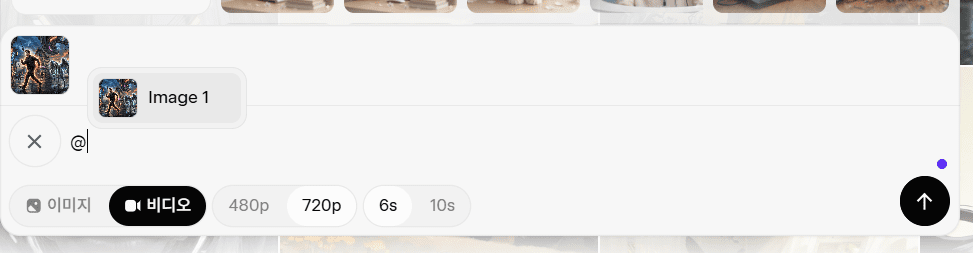
여기서 이미지 매칭이 꽤 중요합니다.
Grok 유료 후기_Grok 사용 팁 (이거 모르면 시간 날림)
영상 길이 전략
- 처음부터 720p
- 6초로 생성
이유:
- 10초 이상 → 왜곡 증가
- 6초 → 안정적
결론:
👉 짧게 여러 개 뽑아서 편집으로 이어붙이기가 최고입니다. 어차피 쇼츠는 빠른 전환이 중요하기 때문이지요.
grok 영상 연장 기능
이건 꽤 쓸만합니다.
- 잘 나온 영상 기반으로 연장 가능합니다
- 만들어진 영상 클릭 후 오른쪽에 ‘…’버튼 클릭하면 연장 버튼이 나옵니다.
- 아래에 프롬프트를 작성 후 전송버튼 누르면 이어지는 자연스러운 장면 생성 가능합니다.
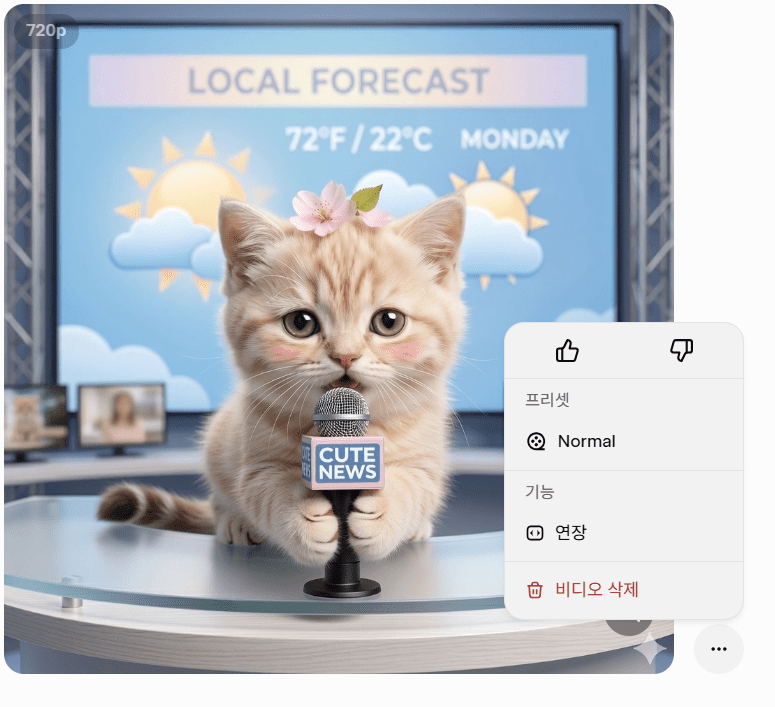
물론 항상 잘 나오진 않습니다.
하지만 가끔 한 번에 좋은 결과가 나옵니다.
이럴 때 도파민이 터집니다.
Grok 유료 후기_이렇게 만들어진 쇼츠 영상👇
https://www.instagram.com/reel/DXMPKsLiQG_/?utm_source=ig_web_copy_link&igsh=MzRlODBiNWFlZA==
아직 별로 반응은 없지만 그냥 고양이가 좋아서 계속 만들랍니다.
Grok 유료 후기_Grok의 장점
1. 압도적인 가성비
- supergrok 기준 월 30달러
- 다량 생성 가능
AI 영상 특성상 반복 생성이 필수입니다.
이 구조에서는 사실상 가성비가 핵심입니다.
다음은 grok이 직접 알려준 플랜당 가격과 rate limit 한도 및 리셋 주기입니다.(2026.04기준)
| 플랜 | 이미지 한도 (대략) | 비디오 한도 (대략) | 리셋 주기 (대략) |
|---|---|---|---|
| SuperGrokLite(10$/m) | ~300개 | ~15개(기본 화질, 기본 길이, 일반 속도) | 24시간 |
| SuperGrok(30$/m) | 300~600+ (관대) | 20~30개 (영상 연장 기능, 최대30초, 720p) | 이미지 2시간 / 비디오 8시간 |
| SuperGrok pro(300$/m) | 거의 무제한 느낌 | 500개 정도 | 더 빠른 리셋 |
2. 속도
거의 항상 1분 이내 생성됩니다.
이건 꽤 중요한 포인트입니다.
- 반복 속도 = 생산성
3. 이미지 기반 제어 가능
- 이미지 넣고 제어 가능
- 씬 구성 유연함
완전 자동화보다 이게 더 중요합니다.
Grok 유료 후기_단점 (이건 확실히 있음)
- 결과물 편차 큼. 특히 제대로 안 나왔다고 동영상 다시 만들기 버튼 누르면 왠지 모르겠지만 더 이상하게 생성됩니다. 차라리 프롬프트를 다시 수정한 뒤 새로 생성하게 하는 게 낫습니다.
- 완벽한 퀄리티는 기대 어려움
그리고 가장 큰 문제:
노가다입니다.
자동화 vs 수동 제작
쇼츠 제작은 n8n으로 자동화도 가능합니다.
하지만 실제로 해보면 이렇게 됩니다.
- 자동화 → 평균적인 결과
- 수동 제작 → 캐릭터 유지 가능, 아이디어 유지 가능
결론:
👉 IP 만들려면 수동이 더 낫습니다
Grok 유료 후기_앞으로의 방향
그래서 저는 계속 이렇게 갈 생각입니다.
- Grok으로 영상 생성
- Gemini로 이미지 생성
- GPT로 전체 설계
이 구조가 현재 기준 가장 현실적입니다.
👉grok으로 춤추는 고양이 쇼츠 만드는 법을 알고 싶다면? grok으로 춤추는 고양이 쇼츠 만들기
다음 글 예고
👉 n8n으로 쇼츠 자동화 어디까지 가능한지 실제 실험 결과 정리 예정
👉 [coming soon]
- 본 글은 개인적인 사용 경험과 데이터 분석을 바탕으로 작성되었으며, 개개인의 상태와 환경에 따라 체감은 달라질 수 있습니다.